dimanche 30 mars 2014

Retirer (supprimé) la sécurité de la Partition CDFS d'une clé USB Transcend JetFlash

Retirer (supprimé) la sécurité de la Partition CDFS d'une clé USB Transcend JetFlash

Récemment, mon ami a acheté une clé USB - Transcend JetFlash 620 8Go JF.

Cette clé USB était différente des autres lecteurs flash USB.

Il y avait une partition CDFS forcé.Vous demandez comment une clé USB peut avoir une partition CDFS.

CDFS partition sur une clé USB

Quand une clé USB normale est branché à un ordinateur, elle apparaît comme un disque amovible .En d'autres termes, vous voyez un nouveau lecteur dans Poste de travail ou l'Explorateur Windows.

Quand une clé USB contenant une partition CDFS est branché à un ordinateur, il se présente comme deux lecteurs. Du disque amovible et CD. Le lecteur de CD apparaît comme si l'ordinateur possède un autre lecteur de CD-ROM avec un CD à l'intérieur.

Ce lecteur de CD qui apparaît lorsque la clé USB est branché, la partition SFMC se comporte exactement comme un CD ROM.Vous ne pouvez pas supprimer des fichiers dans la partition CDFS .Elle reste même si vous formatez la clé USB Flash Drive.Seul la partition disque amovible sera formaté.

Comment une clé USB peut avoir une partition CDFS?

Une clé USB contient un microcontrôleur et flash memory.Le microcontrôleur met en œuvre le stockage de masse USB class.Dans une clé USB normale, le microcontrôleur est programmé pour mettre en œuvre un disque amovible.

Dans un lecteur flash USB avec une partition CDFS, le microcontrôleur est programmé pour mettre en œuvre un disque amovible et un CD-ROM USB.

Retirer ou modifier la partition CDFS sur la clé USB Transcend JetFlash 8 Go

Pour supprimer ou modifier la partition CDFS, le microcontrôleur à l'intérieur du lecteur USB doit être reprogrammée.

MISE À JOUR: -. Transcend a publié un outil spécial pour supprimer la partition CDFS Téléchargez-le ici CD-ROM_Remover_v1.0.0.3.rar


Partitionner cle usb sous windows Bootice

Une clé USB peut être facilement divisé en un maximum de 4 partitions.Tous les partitions sont également accessibles dans Windows facilement.Ce qui est possible à l'aide d'un outil appelé Bootice .
Pourquoi partitionner une clé USB?
  •   Seule la première partition est visible dans Windows.So les autres partitions peuvent être utilisés pour masquer les données de utilisateurs de Windows
  •     Toutes les partitions sont visibles dans Linux.Donc le partitionnement de votre clé USB sera utile si vous voulez que vos amis qui travail surLinux d'accéder aux données sur votre clé USB.
  •     Un format régulier Windows ne peut pas supprimer l'autre partitions.Donc un utilisateur débutant ne peut jamais supprimer les données dans les autres partitions
  •     Vous pouvez effectuer Linux bootable Distros et stables dans les autres partitions.

Faits importants sur Windows et périphériques de stockage USB
  •     Flash Drives USB ne peuvent pas être partagées en utilisant la gestion de disque de Windows
  •     De disques durs USB peuvent être partitionnés en utilisant la gestion de disque de Windows
  •     Des outils tiers peuvent partitionner un lecteur flash USB. Mais toutes les partitions ne seront pas visible.Only la première partition sera visible
  •     Toutes les partitions d'un lecteur flash USB sont visibles dans Linux
  •     Filtrer les pilotes peuvent faire les lecteurs flash USB apparaissent comme les pilotes de filtre Disque Disks.Hence nous permettent de partitionner un lecteur flash USB avec Windows Disk Management.Also toutes les partitions de l'USB Flash Drive sont montés dans l'Explorateur Windows avec des lettres de lecteurs.

Un inconvénient principal de l'utilisation des pilotes de filtrage est qu'un redémarrage est nécessaire avant toutes les partitions d'un lecteur flash USB peuvent être successible.So si vous utilisez un autre ordinateur, vous ne pouvez pas accéder rapidement à des données sur l'autre (problème de partitions).ceci est résolu par utilisation de  Bootice.

Les pilotes de filtrage comme Diskmod ne nécessitent pas un redémarrage.
Partition USB Flash Drive dans Windows à l'aide Bootice

1-Télécharger Bootice de http://bootice.narod.ru/ ou iPauly
2-Insérez votre clé USB et sauvegarde tous vos data.Run Bootice.exe
3-Sélectionnez votre clé USB et cliquez sur Gérer pièces.
   
partitionner cle usb sous windows télécharger Bootice

4- Dans la fenêtre de gestion des partitions, cliquez sur Disque USB de reformater.   
gestion des partitions bootice
      
5- Dans le cadre du mode disque sélectionnez Mode USB-HDD (plusieurs partitions). Dans le mode alignement de la partition sélectionnez Aligner à cylindre. Cliquez sur Suivant.


gestion des partitions bootice
6- Dans la Fenêtre  le  format de partition entrer la taille, système de fichiers et l'étiquette du volume pour les partitions sur la clé USB.Tu peut avoir un maximum de quatre partitions.Click OK.Vous obtiendrez une fenêtre de dialogue cliquez sur Oui et OK

gestion des partitions bootice
7-Vous pouvez maintenant voir que votre clé USB a été partitionné.

clé usb partionnée avec bootice

Accéder aux partitions de l'USB Flash Drive dans Windows

Par défaut, seule la première partition de la clé USB apparaît dans l'Explorateur Windows.

    1-Suivez les étapes 1 à 4 dans Partitionnement d'un lecteur flash USB dans Windows à l'aide Bootice
    2-Sous le mode disque Sélectionnez la partition que vous souhaitez accéder, puis cliquez sur Définir accessible et Cliquez sur Annuler.

Accéder aux partitions de l'USB Flash Drive dans Windows

    3-Vous pouvez maintenant accéder à la partition que vous venez de définir comme réduite.Vous ne peut accéder aux partitions par un one.If vous souhaitez accéder à toutes les partitions simultanément soit vous devez utiliser un pilote de filtre ou utilisez un système d'exploitation Linux.
   
Astuce supplémentaire:

Si vous ne voulez pas que vos autres partitions soient accessibles sous Linux, vous pouvez les masquer suivez étapes 1 à 4.Cliquez sur la partition que vous voulez cacher sous Linux (et dans les fenêtres avec un pilote de filtre) et cliquez sur le Cachez Button.To démasquer il suffit de cliquer sur le bouton Afficher.

comment reparer mp4 chinoise MPM avec FRM Pro

L'un des problèmes les plus courants rencontrés avec lecteurs portables MP3/MP4/MP5 est la question de la corruption du micrologiciel, j'ai rencontré un problème similaire avec mon amis PMP qui a refusé de démarrer (coincé à l'écran de chargement), la seule solution était de Flasher le firmware, mais le problème était l'indisponibilité de certaines informations et  outils pour faire le travail, après de longues recherches et  j'ai pu réussir à récupérer le lecteur MP4 à état de marche.

comment reparer mp4 chinoise MPM avec FRM Pro?
Voici un tutoriel étape par étape sur la façon d'identifier votre lecteur MP4, télécharger son firmware et le flasher en utilisant les outils appropriés:AVERTISSEMENT: Cette procédure peut rendre votre appareil mort, il ne faut pas essayer si votre lecteur fonctionne correctement.

1  L'étape la plus importante de l'ensemble du processus est d'identifier correctement votre contrôle de puce de l'appareil et du CPU, en utilisant un mal firmware  peut causer des dommages à votre appareil, dévisser et ouvrir votre appareil et notez toutes les  id de la puce  et les numéros de la carte mère que vous voyez, vous peuvez également essayer le logiciel  EasyChips - utilitaire d'identification du firmware , mais il n'a pas fonctionné pour moi.


2 Vous allez maintenant avoir besoin de télécharger le firmware correcte et utilitaire de flashage pour votre appareil,  visiter le site ci-dessous et recherchez votre contrôle de puce et cpu pour télécharger le firmware et utilitaire de flashage.
MyMpxPlayer

Dans mon cas, le chipset était Sunplus AJ262-V7 et l'utilitaire nécessaire pour le flash était FRM Pro .
Une fois identifié, vous devez connecter votre appareil à l'ordinateur via USB en mode appareil photo (Appuyez sur A + bouton OK et le plugin câble USB sur le lecteur), pour Windows pour identifier ce mode, vous aurez besoin de pilotes de l'appareil photo, vous devez indiquer Assistant Windows Ajout de nouveau matériel pouret charcher le pilote dans les dossiers téléchargé avec l'utilitaire FRM Pro-dessus, cela installera le premier pilote de l'appareil, pour une identification correcte par l'utilitaire, vous devez installer un deuxième pilote de l'appareil  - ouvrez le Gestionnaire de materiel de Windows  et installer les pilotes de périphériques de caméra inconnus en indiquant à l'assistant de conducteur le  dossier utilisé plus tôt.
Maintenant, installez et lancez utilitaire FSM Pro et suivez les instructions pour installer le nouveau firmware.

 reparer mp4 chinoise MPM avec FRM Pro
 reparer mp4 chinoise MPM avec FRM Pro


Laissez le processus pou finir ça tache, cela prendra un certain temps, ne débranchez pas ou interrompre le processus jusqu'à ce que vous voyez un message de réussite dans la fenêtre du journal.


Débranchez votre PMP de l'ordinateur et il devrait fonctionner correctement maintenant.

mercredi 19 mars 2014

solution clés USB Silicon Power non reconnue ou protégée en écriture

 solution clés usb  USB Silicon Power non  reconnue ou protégée en écriture.
Ai recovery est l'utilitaire officiel pour la réparation des clés USB Silicon Power. La société fait en sorte que ses clients pourraient indépendamment , rapidement et facilement résoudre les problèmes de leur clés usb. Le Programe est en mesure de résoudre la plupart des problèmes,comme le problème des clés usb protégé en écriture », ou l'échec du système de fichiers.
solution clés USB Silicon Power non  reconnue ou protégée en écriture
solution clés USB Silicon Power non  reconnue ou protégée en écriture

 Pour restaurer votre bâton, vous devez appuyer et attendre que le firmware. L'expérience de programme d'application a montré qu'il est capable de résoudre environ 90% de tous les problèmes liés au clés USB.
 Télécharger Ai recovery

Supprimer autorun.inf d'une clé usb ou d'un disque dur

La meilleur façon de se protéger est d'utiliser un meilleurs Antivirus et un système d'exploitation robuste comme :ubunto....
et si votre Pc ou votre clé usb  est déjà infectè essayé de suivre ses méthodes:

1 er méthode pour supprimer autorun.inf Supprimer autorun.inf d'une clé usb ou d'un disque dur

Première méthode consiste à supprimer le virus autorun par CMD (invite de commande).

Aller à CMD en allant tout simplement à Démarrer - Exécuter ( touche Windows + R) - tapez CMD et appuyez sur Entrée et maintenant vous devriez voir une fenêtre noir .
Puis Aller au lecteur C en tapant cd /
Maintenant Une fois que vous êtes sur le lecteur C écrire les codes suivant correctement:
C:. \ attrib invite un * inf-h-a-s-r del autorun. inf
Si vous tapez ces codes il trouve automatiquement les fichiers cachés nommés autorun.inf et leurs attributs comme   -a-s-r    renvoie aux attributs qui est bien mis sur les logiciels malveillants afin d'éviter la suppression par la suppression. donc supprimer Les en utilisant ma même technique des attributs
Vous devez sélectionner le lecteur dans lequel autorun est infecté il suffit d'aller au lecteur en tapant D: et vous serez dans le lecteur D et répétez la même procédure pour nettoyer autorun.inf dans d'autres lecteurs de trop supprimer complètement.

2 ème méthode pour supprimer autorun.inf

la 2 ème méthode est également la  même que la précédente , la différence est qu'il va supprimer tous les  autorun de tout lecteur à la fois seulement.
Nous avons juste besoin d'ouvrir le bloc-notes et collez les codes ci-dessous dans le bloc-notes et l'enregistrer comme autorun.bat
cd \
c:
attrib-r -s-h autorun.inf
del autorun.inf
d:
attrib-r-s-h autorun.inf
del autorun.inf
e:
attrib-r-s-h autorun.inf
del autorun.inf
f:
attrib-r-s -h autorun.inf
del autorun.inf
g:
attrib-r-s-h autorun.inf
del autorun.inf
h:
attrib-r-s-h autorun.inf
del autorun.inf
i:
attrib-r-s-h autorun.inf
del autorun.inf
j:
attrib-r-s-h autorun.inf
del autorun.inf
k:
attrib-r-s-h autorun.inf
del autorun.inf
l:
attrib-r-s-h autorun. inf
del autorun.inf
m:
attrib-r-s-h autorun.inf
del autorun.inf
n:
attrib-r-s-h autorun.inf
del autorun.inf
o:
attrib-r-s-h autorun.inf
del autorun.inf
p:
attrib-r-s-h autorun.inf
del autorun.inf
q:
attrib-r-s-h autorun.inf
del autorun.inf
r:
attrib-r-s-h autorun.inf
del autorun. inf
s:
attrib-r-s-h autorun.inf
del autorun.inf


Exécutez le fichier bat sauvegarder  après avoir fermé toutes les applications et le fichier bat fera le reste des fonctions . Si tout se passe bien  l'exécution automatique de bat créé supprimera automatiquement tous les Autorun.inf des disques de l'ordinateur sans aucun problème.
 
3 ème méthode pour supprimer Autorun.inf :

troisième méthode d'élimination exécution automatique nécessitera un logiciel qui est communément connu comme auto run eater qui a été inventé en raison de problèmes de plus en plus rapides des autorun.inf malveillants ou vous pouvez utiliser le logiciel que j'ai l'habitude de le retirer. Si vous utilisez XP, vous pouvez utiliser le logiciel ci-dessous que j'ai utilisé pour enlever autorun.inf de l'ordinateur.
auto run eater


jeudi 20 février 2014

logiciel récuperation fichiers( données) d'une carte mémoire et clé usb de marque sandisk


La récupération de données pour les cartes mémoire et les clés usb sandisk.
Comment puis-je récupérer les fichiers manquants ou des fichiers supprimés accidentellement? Que faire si mon appareil photo a montré une erreur et toutes mes photos sont manquantes? Aussi, puis-je récupérer mes données si ma carte mémoire ou ma  clés usb a cessé de fonctionner? Puis-je restaurer des fichiers '»?

Pour les cartes mémoire fonctionnelle et les flash disk (clé usb).
Si votre carte mémoire ou une clé usb est toujours fonctionnel, vous pouvez essayer d'utiliser un programme de récupération de données. Il ya une forte probabilité que vos données peuvent être récupérées après que vous obtenez une erreur lors de l'utilisation de la carte, accidentellement formater ou fichiers supprimer .

SanDisk recommande d'utiliser Rescue Pro et de sauvetage Pro Deluxe. Ces programmes sont très abordables.

Vous pouvez télécharger une version de démonstration de sauvetage et sauvetage Pro Pro Deluxe. Ces versions de démonstration vous montrera quels fichiers peuvent être récupérés et fournir un aperçu des fichiers pour certains types de fichiers d'image courants. Les versions de démonstration nécessitera l'achat d'une clé de licence pour activer la fonction pour enregistrer les fichiers. C'est un excellent moyen de voir si le programme fonctionne avant d'acheter.

RescuePro / RescuePro Deluxe pour PC
RescuePro / RescuePro Deluxe pour Mac

Mais si vous ne voulez pas achetez ses logiciels vous pouvez utilisez le roi des logiciel de récupération DiskGenius 3.2 que j'ai personnellement utilisé pour la récupération des fichier d'une clé clé formater et qui a réussi a 100 %
pour télécharger DiskGenius 3.2  http://www.diskgenius.net/download.html

mardi 4 février 2014

réparer clé usb Silicon Power 8 Go Motion SM3257


Utilitaire pour réparer les clés usb  dont le contrôleurs est de marque Silicon Motion SM3257.
le logiciel SMI SM3257ENAA MPTool V2.03.58   mis a jours la table 24nm MLC dela clé

 réparer  clé usb Silicon Power 8 Go  Motion SM3257

 
Télécharger:   mptool_v20358_v

1. lancé le programme.
2. mettre le clé usb.
3. clic sur usb scan, la clé est déterminée dans un port.
4. Appuyé sur le bouton de débogage,  un mot de passe saisi "320"
5. Appuyé sur Démarrer (touche Espace)

mptool_v20358


Si cette méthode ne marche pas essayer la suivante:


Télécharger le logiciel suivant: Clé USB Flash Recovery

Clé USB Flash Recovery est un outil de récupération de pointe spécialement conçu pour les clés usb  Silicon Power . Si votre clé usb ne fonctionne pas correctement, dans la plupart des cas, il peut être réparé immédiatement.
UFD_Recover_Tool


* Nous vous invitons à vous assurer de l'état de la connexion réseau avant d'exécuter le programme.
* Ce logiciel est conçu pour réparer le mauvais fonctionnement des lecteurs flash USB. Il ne peut pas récupérer les données / images stockées sur l'appareil. Toutes les données sur votre disque dur seront effacées de façon permanente au cours du processus de réparation. Sauvegardez le contenu de votre clé  usb avant de poursuivre.


En outre, clé USB Flash Recovery peut désactiver le mot de passe sur Windows 7 pour tous les clés usb USB Silicon Power. Si jamais vous définissez le mot de passe pour une clé USB sur Windows 7

il peut causer des problèmes méconnaissable lorsque vous utilisez la clé usb sur plate-forme différente autre que Win 7 OS. Cet outil peut vous aider à désactiver le mot de passe et à résoudre le problème directement.
 IEEE1667-SWITCH

lundi 27 janvier 2014

Comment chiffrer (crypter) votre téléphone Android

Comment chiffrer (crypter) votre téléphone Android


Android comprend une caractéristique de cryptage dans son système qui crypte toutes les données - y compris les données des applications, les fichiers téléchargés, et tout le reste - sur votre téléphone ou votre tablette. Vous devrez entrer votre PIN ou mot de passe chaque fois que vous allumez votre téléphone

Nous allons utiliser la fonction de chiffrement intégral du Gingerbread 2.3.4 intégré dans Android  et ses versions plus récentes .

Pourquoi voudriez-vous crypter votre téléphone?

l'opération de cryptage stocke les données de votre téléphone sous une forme illisible, apparemment brouillé. Lorsque vous allumez votre téléphone, vous devez entrer le code PIN ou un mot de passe de chiffrement, qui est le même que le code PIN ou mot de passe lock-écran de votre téléphone. Votre téléphone utilise un code PIN ou un mot de passe pour déchiffrer vos données, ce qui rend compréhensible. Si quelqu'un ne sait pas le code PIN ou un mot de passe de cryptage, il ne peut pas accéder à vos données.

C'est idéal si votre téléphone contient des données particulièrement sensibles. Par exemple, les sociétés avec des données sensibles de l'entreprise sur leur téléphones , si le téléphone est crypté; Un attaquant ne sera pas en mesure d'accéder aux données sans la clé de cryptage.

Pour les personne simples sans les données sensibles sur leur téléphone, le cryptage n'est pas susceptible d'importance autant. Si votre téléphone est volé, Le voleur serait probablement plus intéressé à la vente du téléphone plutôt que d'accéder à vos données personnelles.


Avant d'activer le chiffrement, sachez que il ya quelques inconvénients:

    Le ralentissement de performance : le cryptage ajoute toujours un peu de problème,En effet votre appareil sera un peu plus lente. La diminution de la vitesse réelle dépend du matériel de votre téléphone.
    Le chiffrement est à sens unique: Après le cryptage de stockage de votre appareil, vous ne pouvez pas le désactiver par une réinitialisation des paramètres de votre téléphone et rendre celle d'usine par défaut.
Pas tout le monde devrait activer le cryptage, car il fera plus de mal que de bien pour beaucoup de gens. Si vous voulez continuer à activer le cryptage, lisez la suite.

Comment activer le chiffrement sur Android:


Le chiffrement peut prendre une heure, voire plus, en fonction de la quantité de données que vous avez sur votre appareil. Branchez votre téléphone et vous assurer que vous avez suffisamment de temps avant de poursuivre. Si vous devez interrompre le processus de cryptage, vous perdrez certaines (ou toutes!) les données de votre téléphone.

Avant de continuer, vous assurer d'avoir un code PIN de verrouillage d'écran ou mot de passe définis. Android ne vous permettra pas de crypter votre appareil jusqu'à ce que vous créez un code PIN ou un mot de passe. Pour en créer un si vous ne l'avez pas déjà fait, ouvrez l'écran Paramètres de votre appareil, appuyez sur la sécurité, Menu du verrouillage de l'écran  , PIN ou mot de passe , et mettre en place un nouveau code PIN ou mot de passe.


Vous pouvez maintenant crypter le stockage de votre téléphone Android. Ouvrez son écran Paramètres, appuyez sur Sécurité, puis appuyez sur Chiffrer le téléphone (ou tablette Encrypt) dans le cadre de cryptage.


Lire les avertissements et appuyez sur le bouton de téléphone Encrypt pour continuer. Vous verrez un message vous demandant de brancher votre téléphone si ce n'est pas encore branché.


Vous  devez fournir le code PIN  verrouillage  ou mot de passe à l'écran ,pour poursuivre le processus de cryptage. D'accord à l'avertissement, puis laisser votre téléphone seul pendant un moment - cela peut prendre une heure ou plus. N'interrompez pas le téléphone pendant qu'il crypte son stockage.

(Quand nous avons essayé cela sur un Nexus 4 sous Android 4.2.2, notre téléphone vient de se redémarre au lieu de commencer le processus de cryptage. Nous avons eu autour de ce bug apparent en essayant de nouveau plusieurs fois. Si votre téléphone redémarre, essaient d'initier  le processus de cryptage et continuer à essayer jusqu'à ce que cela fonctionne. Nous avons dû essayer trois fois sur notre Nexus 4 avant cela a fonctionné.)


Vous verrez une barre de progression s'affiche. Après c'est fait, le stockage de votre appareil sera chiffré. Vous devez saisir le code PIN ou mot de passe chaque fois que vous démarrez votre téléphone ou son stockage sera illisible, il ne faut pas oublier le mot de passe! Si vous le faites, vous ne pouvez supprimer le cryptage par effectuer une réinitialisation d'usine .

Si vous avez utilisé un code PIN à la place d'un mot de passe, vous obtiendrez une invite de mot de passe de toute façon. Il suffit d'entrer le numéro de code PIN en utilisant le clavier numérique.

Pour réellement accomplir les fonctions de chiffrement de bas niveau, Android utilise dm-crypt, qui est le système de cryptage de disque standard dans le noyau Linux. C'est la même technologie utilisée par une variété de distributions Linux.

mercredi 22 janvier 2014

Comment vérifier que vous avez une clé usb Kingston authentique et non pas une contrefaite


Comment vérifier que vous avez une clé usb Kingston authentique et non pas une contrefaçon .
Kingston Technologies bat pour protéger les consommateurs et lui-même de contrefaçons.

Les contrefacteurs des clés usb de Kingston Technologie sont maintenant plus sophistiqué. Comment pouvez-vous détecter et valider si vous avez un article authentique?
Dans cet article je vais vous aidez a faire la différence entre la vrai marque kingston et  la clé usb de la cintrfaçon;

Les sociétés de la contrefaçons peuvent reproduire des emballages presque à la perfection. On soupçonne que, dans certains cas, l'emballage  utilisée est trop réel.Sur l'emballage on trouve même les codes  barres UPS  et les numéros de série .


La plupart des gens ontont des difficultés a faire la la différence entre un véritable clé usb Kingston DataTraveler  et un la fausse clé, par l'emballage seul. La seule façon dont les gens vont découvrir l'horrible vrai est après qu'ils achètent.

La marque Kingston est bien connu. Dans les premiers jours de contrefaçons, la DataTraveler de première génération a été contrefaite. FlashDriveFacts a un catalogue en ligne de contrefaçons Kingstone.

Quand Kingston  fabrique de  nouveaux  de clé usb , . Les contrefaçons commencent à apparaître quelques mois seulement après le lancement du produit.

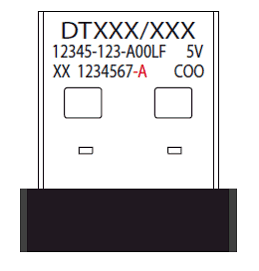
Pour riposter, Kingston a commencé à graver la pointe de connecteur usb d'argent. Ceci est votre preuve la plus importante. Sur un véritable clé usb Kingston , vous devriez voir des informations similaires à celle-ci:
véritable clé usb Kingston


Remarque: L'image ci-dessus est un exemple. Chaque modèle dispose d'informations de série différent.

Si vous n'avez pas l'information de série de gravure, vous avez probablement une contrefaçon! Cela est particulièrement vrai pour les clés Usb DataTraveler dans le DT150, DT200, DT300, DT310, DT400 série

mercredi 11 décembre 2013

Réparer clés usb protégées en écriture avec DISKPART

Comment réparer les clés usb et les cartes SD protégées en écriture avec DISKPART.

 USB Flash Drive = UFD  = clé usb
Fig. 1 image montrant clé sub en position déverrouillée (activé pour les écritures)

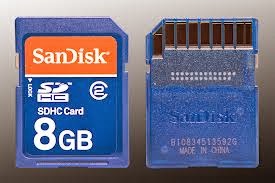
Si vous avez une carte SD protégée en écriture, vérifiez que le commutateur de protection en écriture (LOCK) sur le côté de la carte n'a pas été accidentellement déplacé vers la position WP (Lock) (R / W = onglet coulissant le plus proche de connecteurs comme indiqué  sur la photo)! Si vous utilisez un lecteur de carte , vérifiez que l'interrupteur ne se déplace pas lorsque vous l'insérez dans la fente du lecteur de carte.


Fig. 2 Recherchez un commutateur WP (cadenas).

Certains lecteurs flash disk USB(clé usb) ont également des commutateurs de protection en écriture (parfois cachés dans l'une des éxtrimété  de la clé et elles sont très petites!).


Certains utilités des USB Flash Drive (UFD)  peuvent protéger en écriture toute la zone de stockage en modifiant le firmware. Par exemple,l'application "Utilitaires UFD, UFD utilities" peut proteger en écriture ou  supprimé la Protection de la  plupart des clés USB qui ont un contrôleur SMI (comme Lexar UFD). Vous pouvez également creer
à l'aide de cet utilitaire, une partition sur ses clés usb qui ressemblera a une partition de  CD / DVD-ROM  (qui sera protégée en écriture).

Si vous avez utilisé un clé USB exécuter dans Système d'exploitation: Windows 8 !ou peut-être sous Vista/Win7  et maintenant vous ne pouvez plus y accéder sous Windows Vista ou 7, même avec RMPrepUSB, ou même n'accepte pas le formatage sous Windows, il se peut que la clé  a été marqué en lecture seule. Vous pourrez peut-être utiliser dans d'autres PC ou ordinateurs portables (Conseil: Essayez un autre système), mais pas votre PC. Un autre test serait de l'essayer sur un autre système d'exploitation (par exemple Linux ,Mac Os x).

J'ai  un disque dur USB  qui été formaté en NTFS sous Windows 8 et utilisé comme un disque de démarrage. le probléme est que je ne peut plus copier aucun fihier dans ce dique dure (usb disk)méme je ne peux plus le formater sous Windows 7 ou avec RMPrepUSB - chaque fois que j'essaye, je ai une erreur "protection en écriture".


protection en écriture

Pour effacer cela, j'utilise RMPrepUSB - RMPrepUSB v2.1.655 et plus, sélectionné le lecteur . en démarrant RMPrepUSB Sélectionner drive puis "clear readonly status" dans le menu déroulant (voir ci-dessous). (Ce n'est pas pris en charge dans Windows XP).

RMPrepUSB  "clear readonly status"

Ou, si vous préférez , vous pouvez utiliser Windows 7 Diskpart comme suit:

Si vous préférez le faire manuellement, ...

. 1 Menu Démarrer - Tous les programmes - Accessoires - Invite de commandes - clic droit - Exécuter en tant qu'administrateur ...
2. Lorsque la console de commande s'ouvre, tapez DISKPART
3. Dressez la liste des lecteurs en tapant LIS DIS
4. Sélectionnez le lecteur USB en tapant SEL DIS 1 (si le disque 1 est votre clé USB)
5. Inspectez les détails de ce disque en tapant DET DIS
Vérifiez si le disque est marqué comme en lecture seule - par exemple

    DISKPART> dis det

    TOSHIBA MK2559GSXP périphérique USB
    ID de disque: EF78DCD3
    Type: USB
    Statut: En ligne
    path: 0
    Target: 0
    LUN ID : 0
    Location Path : UNAVAILABLE
   
   Current Read-only State : Yes
   Read-only  : Yes
   Boot Disk  : No
   Pagefile Disk  : No
   Hibernation File Disk  : No
   Crashdump Disk  : No
   Clustered Disk  : No

  Volume ###  Ltr  Label        Fs     Type        Size     Status     Info
  ----------  ---  -----------  -----  ----------  -------  ---------  --------
  Volume 5     H   RMPARTUSB    NTFS   Partition    232 GB  Healthy


Remarque: Il est également possible de marquer un volume comme en lecture seule, alors essayez LIS VOL et SEL VOL F: (où F: est la lettre de votre lecteur USB) puis DET VOL pour lister les attributs.

Si elle dit «'Read-only: NO' dans Diskpart mais affiche« Read-Only "dans le Gestionnaire de disque, le disque est protégée probablement physiquement en écriture (ou peut-être protégée en écriture par le microprogramme de contrôleur interne de l'appareil). Dans ce cas, la procédure suivante aura peu d'effet! Vous devriez chercher un ( "Lock" ou peut-être un symbole de cadenas) commutateur de protection en écriture sur le périphérique. Si vous êtes sûr qu'il n'en existe aucun, compte reprogrammer le firmware du contrôleur .

6. Tapez: ATT DIS CLEAR READONLY pour effacer l'attribut Lecture seule, puis entrez de nouveau : DET DIS pour vérifier qu'il a été effacé.

Cela change aussi le registre de Windows (le système que vous utilisez) pour régler l'appareil à un statut lecture-écriture. La commande sera donc semble fonctionner même si le disque USB est physiquement protégé en écriture!

(Optionnel - si le lecteur est toujours en lecture seule, essayez ceci) tapez: CLEAN pour effacer tout le contenu du disque (assurez-vous que vous avez sélectionné le bon lecteur!!)

    Remarque: Pour effacer un attribut lecture seule du volume, utiliser: ATT VOL CLEAR READONLY


7. Enfin tapez exit pour quitter DiskPart

ici photo
Certaines commandes diskpart peuvent être raccourcies pour uniquement les 3 premières lettres ...

8. Maintenant débrancher le disque USB et ré-insérer dans le port USB.


samedi 7 septembre 2013

Télécharger winPenPack boite à Outil de secours sur votre clé usb

Grâce à winPenPack vous pourrez rassembler un ensemble de logiciel(un antivirus portable, un client P2P, un éditeur de texte, une suite bureautique, un navigateur web, utilitaires de disque, et ainsi de suite) dont vous aurez besoin  sur uné clé usb pour les utilisés ultérieurement  en cas de secours.
L'open source et gratuit winPenPack est livré avec un ensemble complet d'outils utiles pour tous ceux qui veulent porter applications avec eux.
Les Problèmes informatiques varient tellement que vous ne pouvez pas savoir quel est l'outil dont vous aurez besoin pour un projet donné. Par exemple, vous pourriez avoir besoin d'un antivirus portable, un client P2P, un éditeur de texte, une suite bureautique, un navigateur web, utilitaires de disque, et ainsi de suite. Collecte tous ces outils sur une clé USB unique peut être un projet long et ardu. Heureusement, il ya des boîtes à outils disponibles en suspens comme winPenPack .

Parmi les applications disponibles avec winPenPack sont:
  •     Sumatra PDF
  •     AbiWord
  •     LibreOffice
  •     Firefox
  •     Audacity
  •     ClamWin
  •     KeePass
  •     7-Zip
  •     WinDirStat

Trois versions de winPenPack

Les trois versions de winPenPack sont open source et gratuit.

    Complet: Il s'agit de la version «évier de cuisine" de winPenPack. Il inclut presque tous les outils disponibles pour la libération.
    Essentials: Ceci est similaire à la version complète, mais des applications plus importantes sont remplacés par des outils plus petits qui desservent les mêmes fonctionnalités (par exemple, vous êtes AbiWord au lieu de LibreOffice).
    Personnel: C'est juste le menu. Vous pouvez ajouter des applications que vous en avez besoin ou comme bon vous semble.

Utiliser winPenPack


Il n'y a aucune installation réelle pour winPenPack - il vous suffit de télécharger le fichier zippé de la version que vous voulez, décompréssé, et déplacez le dossier résultant (wpp_VERSION_RELEASE, où VERSION est soit complète, Essentials, ou personnelle, et RELEASE est le numéro de version) sur votre clé USB ou votre téléphone. Avec le dossier sur votre clé USB, vous pouvez lancer l'exécutable winPenPackNet.exe pour lancer le programme.

Lorsque vous exécutez winPenPack, vous serez invité à sélectionner une langue, comme d'écrire ces lignes, il n'y a que trois choix: anglais, espagnol et italien. Sélectionnez votre langue, et le menu winPenPack apparaît (Figure A).

Figure A
winPenPack

Le menu WinPenPack en action.

Lorsque vous démarrez winPenPack, vous verrez une icône de barre d'état système. De cette icône, vous pouvez accéder au menu (par un clic droit sur l'icône), winPenPack de sortie, ou quitter et éjecter le périphérique USB.
A partir du  menus de winPenPack, vous pouvez lancer une des applications disponibles.et Si vous avez besoin d'ajouter de nouvelles applications à winPenPack. Suivez ces étapes simples:
  1.     Aller à la WinPenPack page Téléchargements .
  2.     Recherchez et téléchargez l'application que vous souhaitez ajouter.
  3.     Décompressez le fichier. Zip téléchargé.
  4.     Copiez le dossier de l'application nouvellement créé dans le répertoire \ bin de votre clé USB (où dossier_racine est le dossier principal WinPenPack, comme wpp_menu_net_2.8.70) dossier_racine.
  5.     Cliquez-droit sur la catégorie de menu que vous souhaitez placer l'application dans (par exemple, droit-cliquez sur Multimédia pour ajouter X-Avidemux).
  6.     Sélectionnez Ajouter Software.
  7.     Remplissez les informations nécessaires dans la fenêtre résultante (Figure B).
  8.     Cliquez sur OK lorsque vous avez terminé la configuration du lanceur.
  9.     Testez le lanceur nouvellement créé en double-cliquant dessus à partir de son nouvel emplacement du menu winPenPack.

Figure B

Création d'un lanceur pour X-Avidemux.

Si vous ne trouvez pas une catégorie qui correspond à l'application à ajouter, vous pouvez en créer un nouveau dans le menu par un clic droit dans une zone vide dans le menu et en sélectionnant Ajouter une catégorie. Lorsque la fenêtre qui s'ouvre, remplissez les informations de la nouvelle catégorie. Vous trouverez probablement que la nouvelle catégorie des vents dans l'une des catégories créées précédemment. Si cela se produit, vous pouvez le déplacer en suivant ces étapes:
  1.     Localisez la nouvelle catégorie.
  2.     Cliquez-droit sur la catégorie et sélectionnez Déplacer les éléments | niveau parent.
  3.     Faites un clic droit dans une zone vide et sélectionnez Enregistrer la liste.

Ceci doit se cogner la nouvelle catégorie dans la racine de l'arborescence de menus. Vous pouvez commencer à ajouter de nouvelles entrées de logiciels dans la nouvelle catégorie ou les déplacer d'une catégorie à l'autre.

mardi 3 septembre 2013

Vacciner clé usb contre les virus autorun -Telecharger Panda USB Vaccine

Panda USB Vaccine est un logiciel qui immunisera votre clef USB des attaques de virus

Panda USB Vaccine - Antimalware et de vaccins pour les périphériques USB
Panda USB Vaccine - antimalware gratuit pour bloquer les programmes malveillants qui se répandre via les clés USB.
 Panda USB Vaccine
Il ya un nombre croissant de programmes malveillants, comme le ver Conficker dangereux, qui se propage via des périphériques amovibles et les lecteurs comme les clés USB, lecteurs MP3, appareils photo numériques, etc Pour ce faire, ces codes malveillants modifient le fichier autorun sur ces appareils.


Panda USB Vaccine est une solution gratuite destinée à protéger contre cette menace. Il dispose d'une double couche de protection préventive, permettant aux utilisateurs de désactiver la fonctionnalité AutoRun sur les ordinateurs ainsi que sur des lecteurs USB et d'autres dispositifs:

Vaccin pour les ordinateurs: Il s'agit d'un «vaccin» pour les ordinateurs pour empêcher n'importe quel fichier AutoRun de courir, indépendamment du fait que le dispositif (clé USB, CD, etc) est infecté ou non.

Vaccin pour les périphériques USB: Il s'agit d'un «vaccin» pour les périphériques amovibles USB, empêchant le fichier autorun de devenir une source d'infection. L'outil désactive ce fichier de sorte qu'il ne peut pas être lu, modifié ou remplacé par un code malveillant.

C'est un outil très utile, car il n'existe aucun moyen simple de désactiver la fonctionnalité AutoRun de Windows. Cela fournit aux utilisateurs un moyen simple de désactiver cette fonctionnalité, offrant un degré élevé de protection contre les infections de lecteurs et périphériques amovibles.

Vous pouvez télécharger Antimalware Panda USB Vaccine gratuitement ici.

Tester les performances "lecture-écriture" d'un disque dur externe ou clé usb sous Mac os x

Si vous avez besoin de connaître les performances d'un disque d'un lecteur externe ou une clé usb, vous pouvez facilement passer sur le test de la vitesse de lecture et d'écriture d'un tel lecteur en utilisant plusieurs applications tierces. Nous allons tester deux, la première est bien nommé Disk Speed Test, et la deuxième est appelé Xbench. L'une ou l'autre fonctionne pour déterminer les vitesses de lecture/écriture d'un disque, même si nous allons nous concentrer plus spécifiquement sur des périphériques externes, y compris les lecteurs USB flash clés usb USB standard, disques durs externes, un tonnerre externe basée sur disque, firewire, ou même volumes réseau.

Cela peut être utile pour l'évaluation comparative des performances des volumes externes pour sauvegardes Time Machine, configurations RAID, ou même simplement de savoir si une mémoire flash USB externe lecteur de clé est suffisamment rapide pour exécuter un jeu ou app.

Pour ceux qui ne connaissent pas, les lecteurs externes sont généralement beaucoup plus lent que les lecteurs internes, ce qui fait que, pour la plupart des cas vous ne devez pas vous attendre les performances d'un disque interne  soit répliquer sur un lecteur externe.

Test des performances d'un disque dur externe en lecture/écriture avec vitesse de rotation des disques

Disk Speed Test disque  est la même application simple utilisé pour référence un SSD ou disque dur standard, et avec un certain effort mineur peut être

  • Connectez le disque dur externe (USB, foudre, Firewire, etc) pour le Mac (pour de meilleurs résultats,  formater le en première pour qu"il soit compatible Mac )
  • Obtenir DiskSpeedTest du Mac App Store (libre) et lancer l'application
  • cliquez sur le bouton au milieu et choisissez "Sélectionnez le lecteur cible" (ou, déroulez le menu Fichier et choisissez la même option) et sélectionnez test le lecteur externe et Sélectionnez le disque externe  pour exécuter test de vitesse sur
DiskSpeedTest


Choisir "Démarrer" pour lancer l'exécution de l'essai de la vitesse et laissez-le tourner pendant quelques minutes, lire la vitesse d'écriture du test sur un lecteur externe dans Mac OS X
read-write-speed-test-external-drive


Les résultats de vitesse du disque Test s'affichent sur le côté droit en desous la section  “How Fast” , et afficher les vitesses d'écriture et de lecture.

Si vous le souhaitez, vous pouvez régler la taille du fichier en cours de test pour vitesses de lecture et d'écriture en tirant vers le bas le "stress" menu.

Test de la vitesses de lecture/écriture du disque  avec Xbench

Une autre option est d'utiliser Xbench, c'est une application gratuite et plus ancienne qui effectue en général une suite de performances sur OS X. Avec quelques petits réglages de paramètres, XBench peut être tourné exclusivement vers une app qui test de performance un disque simple, et il fournit une interface plus simple que Disk Speed Test.


  •  déroulez le "Volume" et choisissez le disque externe dans la liste, puis choisissez "Démarrer"
  • laisser  Xbench exécuter la lecture/écriture complète du disque, et aprés les résultats s'affichent


Lorsque Xbench est terminé, vous verrez les résultats sous "Tests de disque" de lecture et d'écriture séquentielles et aléatoire tests de lecture et d'écriture selon la taille des différents blocs de fichiers.

 Rappelez-vous, les vitesses du test varient considérablement avec volumes externes, et certaines limitations proviennent du type de lecteur lui-même (flash, ssd, filage traditionnel plateau), et d'autres de l'interface de connexion (USB, USB 2, foudre, etc).